
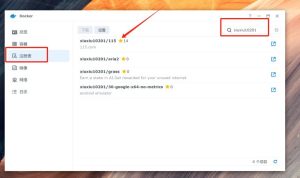
在docker 中搜索【xiuxiu10201/115】并下载
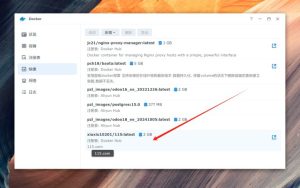
第二步:找到本地镜像,选择启动
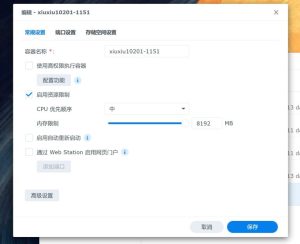
第三步: 如图设置
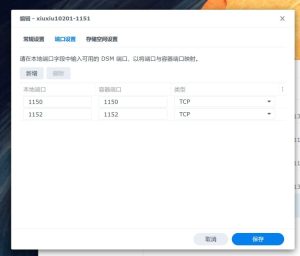
第四步:端口设置
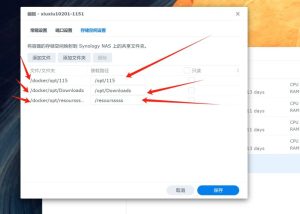
第四步:选择存储位置

本地路径:本地自己选择路径即可 装载路径:/opt/115 (必须有)
本地路径:本地自己选择路径即可 装载路径:/opt/Downloads (必须有)
本地路径:本地自己选择路径即可 装载路径:/resoursssss (这个随便写的,等安装上,打开网页后,选择其他文件,就能看到了)

***注意这里的路径不要有空格,否则会出现无法映射成功
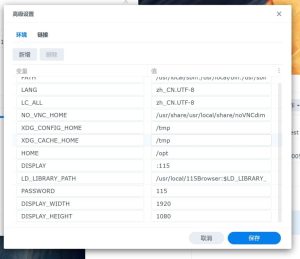
添加环境变量

PASSWORD 是容器的登录密码

DISPLAY_WIDTH 是显示宽度

DISPLAY_HEIGHT 是显示高度
最后打开要加上html文件地址: http://本地ip:11150/vnc.html
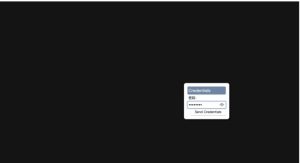
登录密码就是前面配置的 115
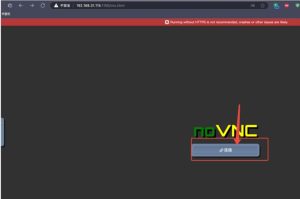
点击连接,输入密码
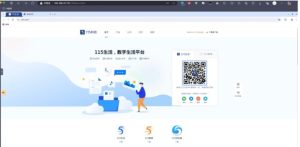
登录成功后就是115网盘了,提示我们升级,我这里点击的是取消,不升级,扫码后就可以登录了
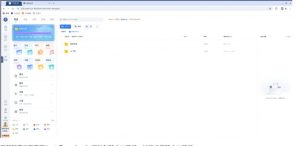
下载的文件就存在/opt/Downloads 所映射的本地路径,如我设置的本地路径是:/vol3/1000/fnOS03/docker/downloads/ 那下载的文件也就都会出现在这个文件夹下
声明:本站所有文章,如无特殊说明或标注,均为本站原创发布。任何个人或组织,在未征得本站同意时,禁止复制、盗用、采集、发布本站内容到任何网站、书籍等各类媒体平台。如若本站内容侵犯了原著者的合法权益,可联系我们进行处理。

评论(0)