
摘要
由于群晖NAS新版本DSM 7.2.2不再支持Video Station,许多用户需要将系统降级到旧版本。本文提供了完整的降级教程,包括系统文件下载、SSH连接、版本信息修改和套件兼容性修复等步骤,帮助你在30分钟内成功回退到DSM 7.2.1或7.1.1版本,重新获得Video Station功能。
前言
群晖NAS新版本7.2.2已经不再支持Video Station,这个功能对许多用户来说非常重要。有小朋友私信我,希望了解如何回退到旧版本以继续使用Video Station。经过研究,我发现回退过程其实相当简单,只需几个步骤就能完成。本教程以DS218play为例,适用于大多数群晖NAS设备。
准备工作
降级前,请确保:
- 已备份所有重要数据
- 了解基本的SSH和命令行操作
- 记录当前安装的套件列表,以便降级后重新安装
详细步骤
1. 下载目标版本文件
首先需要下载两个目标版本的系统文件(注意:请选择与您设备型号相匹配的文件,本文以NAS DS218play为例)。
群晖官方下载地址:https://www.synology.cn/zh-cn/support/download/DS218play?version=7.2#system
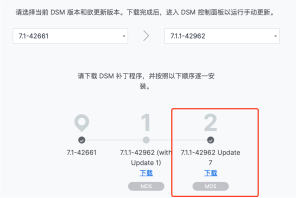
1.1 下载7.1.1版本(synology_rtd1296_ds218play.pat)
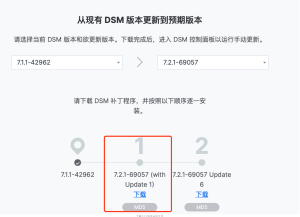
1.2 下载7.2.1版本(DSM_DS218play_69057.pat)
2. 修改当前DSM系统VERSION信息
2.1 开启SSH功能
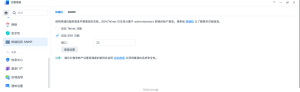
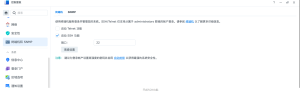
在群晖管理界面中,打开控制面板,找到”终端机和SNMP”选项,启用SSH功能:
2.2 SSH登录DSM系统
使用SSH客户端登录(本文使用iTerm,您也可以选择putty、xshell等工具):
切换为root用户
sudo -i
输入管理员密码后即可获得root权限。
2.3.2 查看旧版本的Version信息
需要重新打开一个终端窗口,并切换到DSM下载目录,之后输入以下命令:
strings synology_rtd1296_ds218play.pat | grep -i VERSION
执行后会显示版本信息:

2.3.3 编辑并保存VERSION文件
使用vi编辑器打开配置文件(基本操作:按i进入编辑状态,完成后按Esc退出编辑模式,输入:wq保存并退出):
vi /etc.defaults/VERSION
根据步骤2.3.2中获取的信息,修改配置文件内容:
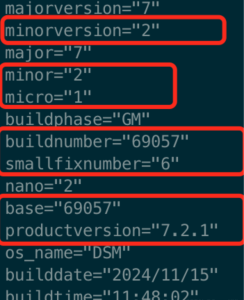
majorversion="7"
minorversion="1"
major="7"
minor="1"
micro="1"
buildphase="GM"
buildnumber="42962"
smallfixnumber="7"
nano="2"
base="42962"
productversion="7.1.1"
os_name="DSM"
builddate="2024/11/15"
buildtime="11:48:02"
3. DSM界面升级到目标版本
修改完成后,回到DSM控制面板的更新与还原部分,手动上传之前下载的PAT文件进行升级:
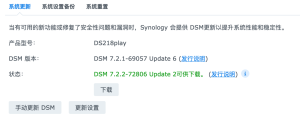
按照系统提示完成升级过程。大约10分钟后,系统将成功回退到目标版本:

评论(0)